Canva AI Controls: ora puoi spegnere l'AI generativa e vedere meno contenuti creati con l'AI
Il 19 novembre 2026 Canva ha lanciato gli AI Controls per tutti gli utenti di Canva Free e Canva Pro, senza costi in più: un interruttore che nasconde le funzioni di AI generativa e un'opzione che riduce i contenuti generati con l'AI nella libreria. Ecco dove si trovano, cosa resta attivo e perché conta per chi pubblica sui social.
Cosa sono i Canva AI Controls e quando sono arrivati
I Canva AI Controls sono due nuove impostazioni che Canva ha lanciato il 19 novembre 2026 con un annuncio ufficiale nel suo newsroom. Servono a decidere quanto spazio dare all'intelligenza artificiale generativa mentre lavori: puoi usarla al massimo, non usarla affatto o alternare a seconda del progetto.
Le due impostazioni sono disponibili da subito per tutti gli utenti di Canva Free e Canva Pro, senza costi aggiuntivi. Canva spiega di averle create dopo aver ascoltato la sua community: c'è chi considera l'AI lo strumento creativo più interessante degli ultimi anni e chi preferisce realizzare le proprie idee senza.
La novità arriva da un'azienda che sull'AI ha investito molto. Canva dichiara che la sua community ha usato i suoi strumenti di AI più di 38 miliardi di volte e ha sviluppato Canva Craft, il primo modello di immagini creato da Canva Research, di cui abbiamo parlato nel nostro articolo su Canva Craft.
L'interruttore per spegnere l'AI generativa
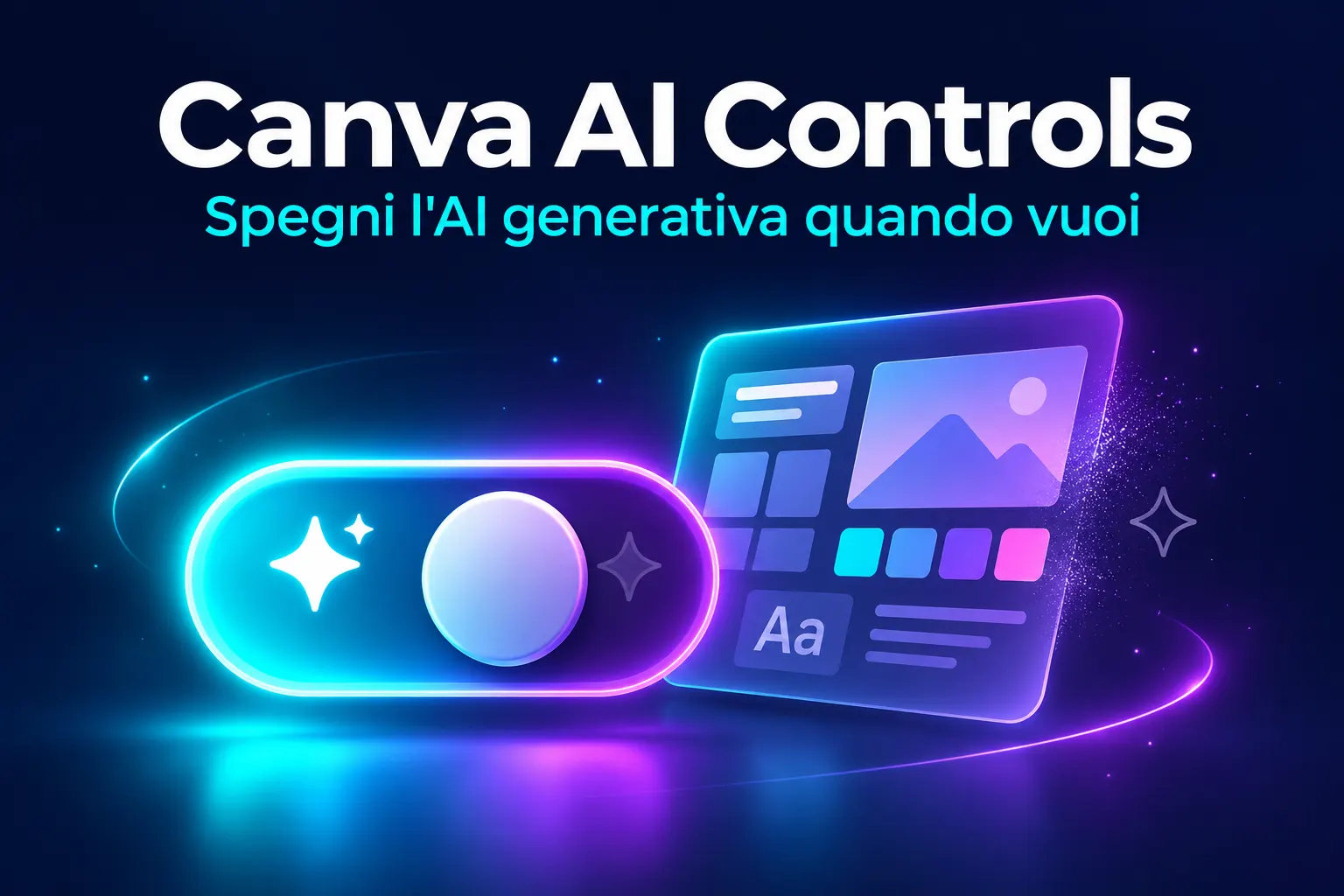
Il primo controllo si chiama Generative AI Control. È un interruttore che attiva o disattiva le funzioni di AI generativa in tutta Canva. Quando lo spegni, quelle funzioni vengono nascoste nell'editor; puoi riaccenderle in qualsiasi momento.
Il percorso indicato da Canva è Profilo > Impostazioni > Autorizzazioni. Secondo 9to5Google l'interruttore si chiama «Enable generative AI features» e spegnendolo spariscono funzioni come Magic Write e Magic Edit. Canva non ha pubblicato nell'annuncio un elenco completo degli strumenti nascosti.
| Controllo | Cosa fa | Dove si trova |
|---|---|---|
| Generative AI Control | nasconde le funzioni di AI generativa | Profilo > Impostazioni > Autorizzazioni |
| AI-Generated Content Control | mostra meno contenuti generati con l'AI nella libreria | Profilo > Il tuo account > Personalizzazione AI |
Le voci di menu in italiano possono avere nomi leggermente diversi: Canva ha indicato i percorsi in inglese (Settings > Permissions e Your account > AI Personalization).
Meno contenuti generati con l'AI nella libreria
Il secondo controllo è l'AI-Generated Content Control. Quando lo attivi, Canva riduce i contenuti generati con l'AI che compaiono nei risultati di ricerca e nei suggerimenti della libreria, e mette più in evidenza il lavoro fatto da persone. Non cambia i design che hai già creato.
Canva precisa che solo una piccola parte della libreria è generata con l'AI, per esempio alcuni sfondi astratti e grafiche illustrate. Questi elementi sono già segnati come generati con l'AI nei loro metadati. Il resto sono template ed elementi realizzati dai Creator di Canva, che secondo l'azienda vengono pagati ogni volta che usi un loro lavoro in un design.
Secondo 9to5Mac l'opzione si trova in Profilo > Il tuo account > Personalizzazione AI. Il filtro riduce i contenuti AI, non li elimina del tutto.
Cosa resta attivo e cosa cambia per l'etichetta AI sui social
Spegnere l'AI generativa non spegne tutto. Canva distingue tra strumenti generativi, che creano o trasformano contenuti, e strumenti assistivi, che modificano solo ciò che è già nel design. Due esempi di strumenti assistivi restano sempre disponibili:
- Background Remover, che toglie lo sfondo da una foto con un clic;
- Magic Grab, che seleziona un oggetto in un'immagine e lo sposta in un'altra parte del design.
Il punto più utile per chi pubblica sui social riguarda i metadati. Canva spiega che questi strumenti assistivi non attivano l'etichetta di contenuto generato con l'AI: Canva non aggiunge al design i metadati che lo identificano come generato con l'AI. Di conseguenza, le piattaforme social che leggono queste informazioni non dovrebbero etichettare il tuo lavoro come AI solo perché hai tolto uno sfondo.
Al contrario, se usi elementi della libreria segnati come AI o generi immagini con gli strumenti generativi, quell'informazione può passare ai social che la riconoscono. Se per te l'etichetta conta, il controllo sulla libreria ti aiuta a scegliere materiale fatto da persone.
Cosa significa per te che crei contenuti
La risposta breve: ora decidi tu, progetto per progetto. Se lavori per un cliente che chiede grafiche senza AI generativa, puoi spegnere l'interruttore e lavorare in un'interfaccia più pulita. Se invece l'AI ti fa risparmiare ore, lasciala accesa: non perdi nulla.
Il caso più concreto riguarda Instagram, TikTok e Facebook. Se un'etichetta «AI» sotto un post ti preoccupa, sapere quali strumenti scrivono i metadati ti permette di scegliere: Background Remover e Magic Grab no, gli elementi e le immagini generate sì. Per organizzare un mese di post con o senza AI, 30 Giorni di Contenuti ti dà 70 prompt per pianificare il mese, e i 50 Viral TikTok Carousel Prompts ti aiutano a scrivere caroselli da impaginare in Canva. Quando invece vuoi immagini generate di qualità, la Nano Banana Pro Guide ti insegna a scrivere prompt precisi.
Per vedere come si muovono gli altri strumenti creativi leggi i nostri articoli su Adobe Firefly AI Creative Studio e su Instagram Edits per Mac, oltre alle nostre guide a ChatGPT Images e Nano Banana. Per un percorso completo su immagini, video e vendita c'è The AI Creator System.
Domande frequenti
Come si disattiva l'AI generativa su Canva?
Vai in Profilo > Impostazioni > Autorizzazioni e spegni l'interruttore «Enable generative AI features». Le funzioni generative vengono nascoste e puoi riattivarle quando vuoi.
I Canva AI Controls sono gratis?
Sì. Canva li ha resi disponibili dal 19 novembre 2026 a tutti gli utenti di Canva Free e Canva Pro senza costi aggiuntivi.
Con l'AI spenta posso ancora togliere lo sfondo alle foto?
Sì. Background Remover e Magic Grab sono strumenti assistivi e restano sempre disponibili, anche con l'AI generativa disattivata.
Usare Background Remover fa comparire l'etichetta AI sui social?
Secondo Canva no: gli strumenti assistivi non aggiungono ai metadati del design l'indicazione di contenuto generato con l'AI, quindi le piattaforme che leggono quei dati non dovrebbero etichettare il post per questo.
Il filtro sulla libreria cambia i miei design esistenti?
No. L'AI-Generated Content Control riduce solo i contenuti generati con l'AI nei risultati di ricerca e nei suggerimenti; i design che hai già restano uguali.
Leggi anche